راهنمای استفاده از هوش مصنوعی گوگل جمنای در ایران ۱۴۰۴

جمنای (Gemini) اکنون از یک چتبات ساده به دستیاری هوشمند و پویا تبدیل شده است. گوگل با معرفی نسل سوم (Gemini 3)، این ابزار را به سطحی رسانده که نهتنها به سؤالات پاسخ میدهد، بلکه میتواند در نقش یک همکار حرفهای، در انجام کارهای پیچیده به شما کمک کند.
از تحلیل متن و کدنویسی گرفته تا ساخت ویدیوهای خلاقانه، جمنای دریچهای به آیندهی هوش مصنوعی محسوب میشود؛ جایی که ماشینها از ارائهی اطلاعات فراتر رفته و به شریک خلاق شما در دنیای دیجیتال تبدیل میشوند.
در این راهنما، از اولین گامها تا استفاده از قابلیتهای پیشرفتهی هوش مصنوعی گوگل را با هم مرور میکنیم.
چگونه از گوگل جمنای استفاده کنیم؟
برای استفاده از هوش مصنوعی گوگل، تنها به یک حساب کاربری شخصی گوگل (Gmail) نیاز دارید. توجه داشته باشید که برای دسترسی به تمام امکانات، باید حداقل ۱۳ سال سن داشته باشید و حساب شما توسط Family Link مدیریت نشود.
در زمان نگارش این مقاله، استفاده از جمنای گوگل در ایران بدون ابزارهای تغییر IP ممکن نیست.
نسخهی وب جمنای
برای شروع کار با نسخهی وب، کافی است مراحل زیر را دنبال کنید:
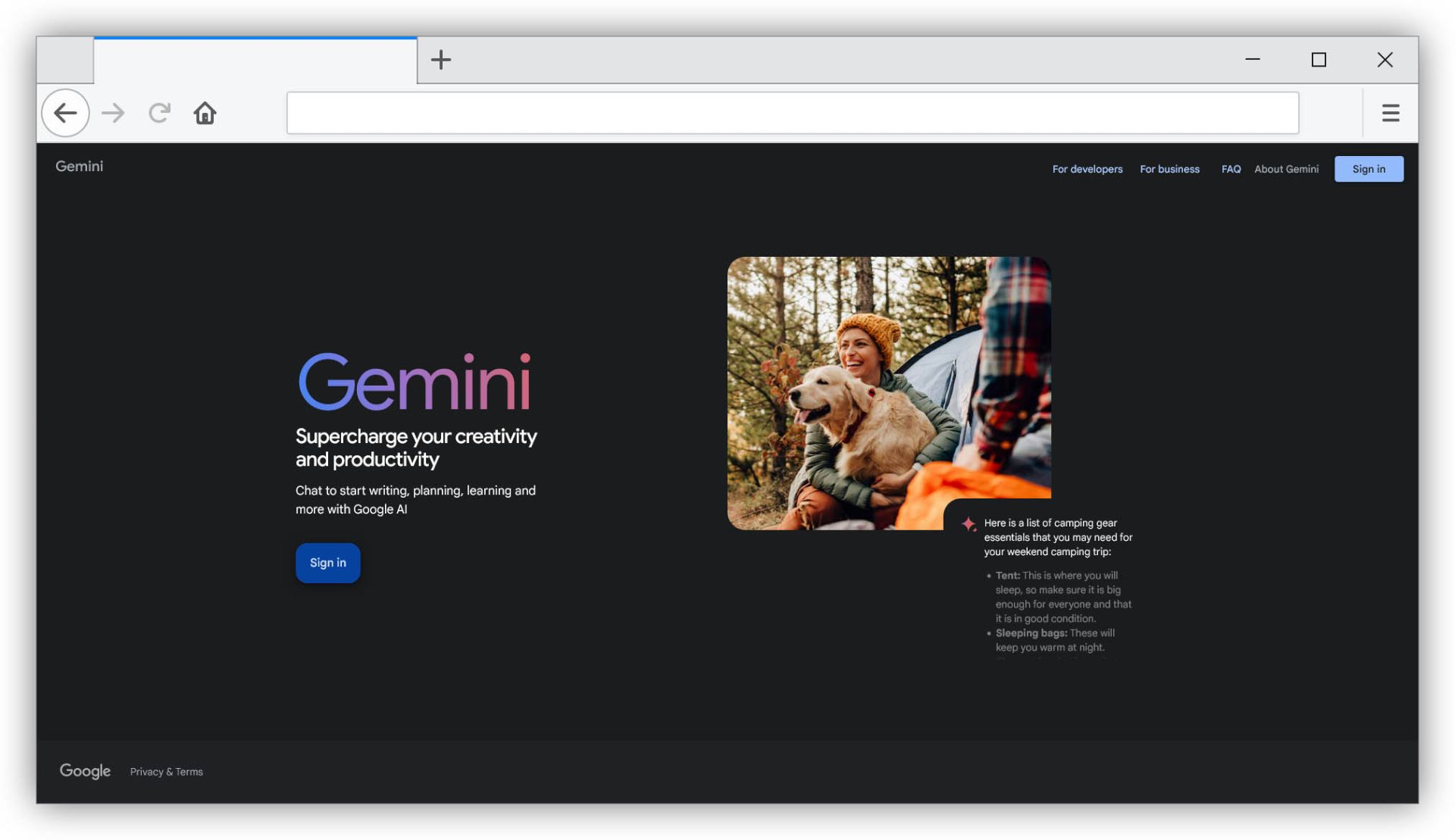
- در مرورگر خود به سایت هوش مصنوعی گوگل یعنی gemini.google.com بروید.
- روی گزینهی Sign in کلیک کنید و با ایمیل و رمز عبور حساب گوگل خود وارد شوید.
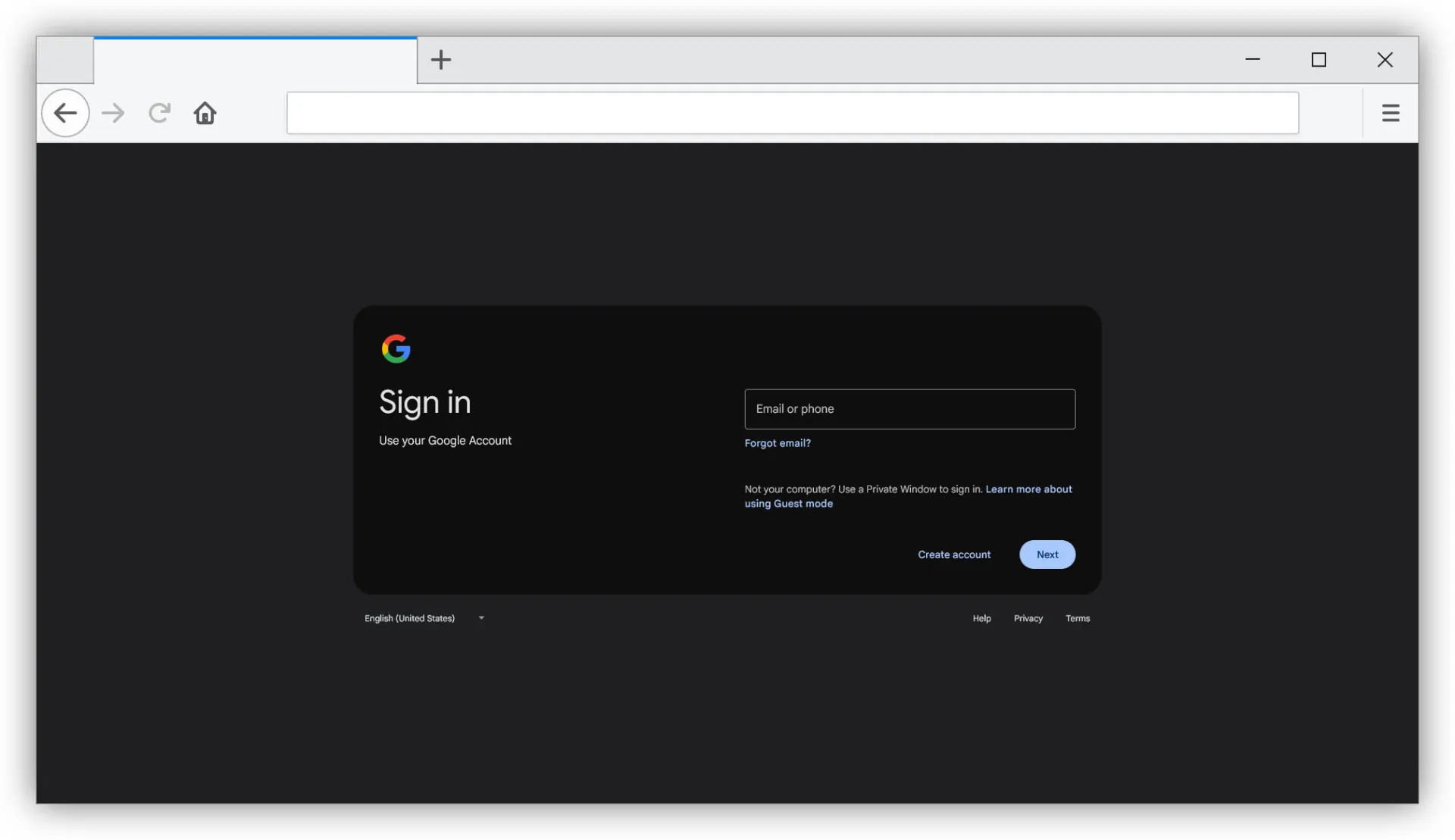
- پس از ورود، صفحهی اصلی چت برای شما نمایش داده میشود و میتوانید اولین دستور خود را بنویسید.
آشنایی با رابط کاربری و منوی تنظیمات
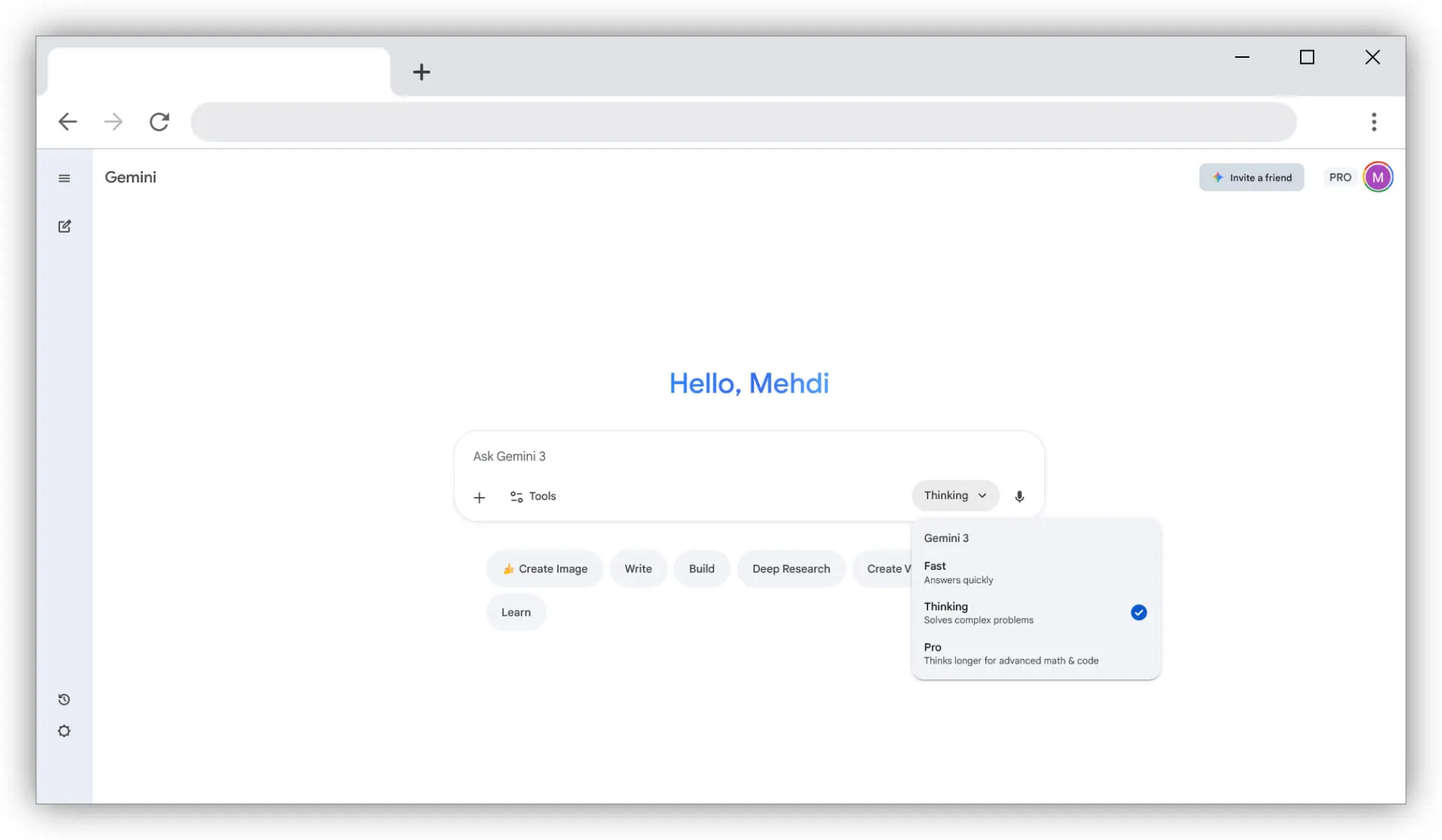
رابط کاربری جمینای بسیار ساده و سرراست طراحی شده است. پس از ورود، صفحهی اصلی جمنای مشابه تصویر زیر را مشاهده میکنید.
در اسکرینشاتهای این مقاله رابط کاربری نسخهی Pro جمنای را مشاهده میکنید؛ رابط کاربری نسخهی رایگان (از جمله ابزارهای در دسترس) ممکن است با نسخهی پرو متفاوت باشند.
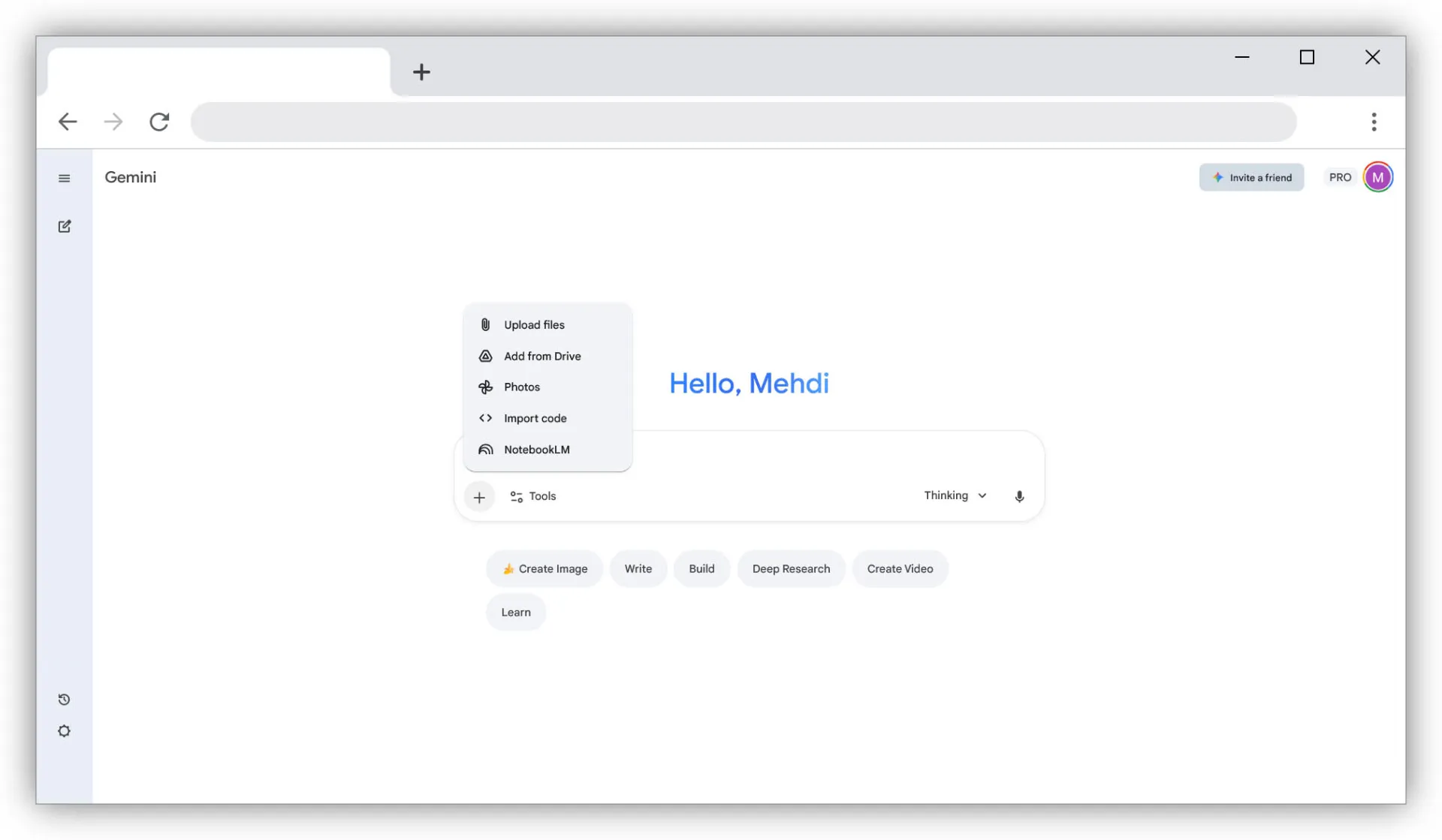
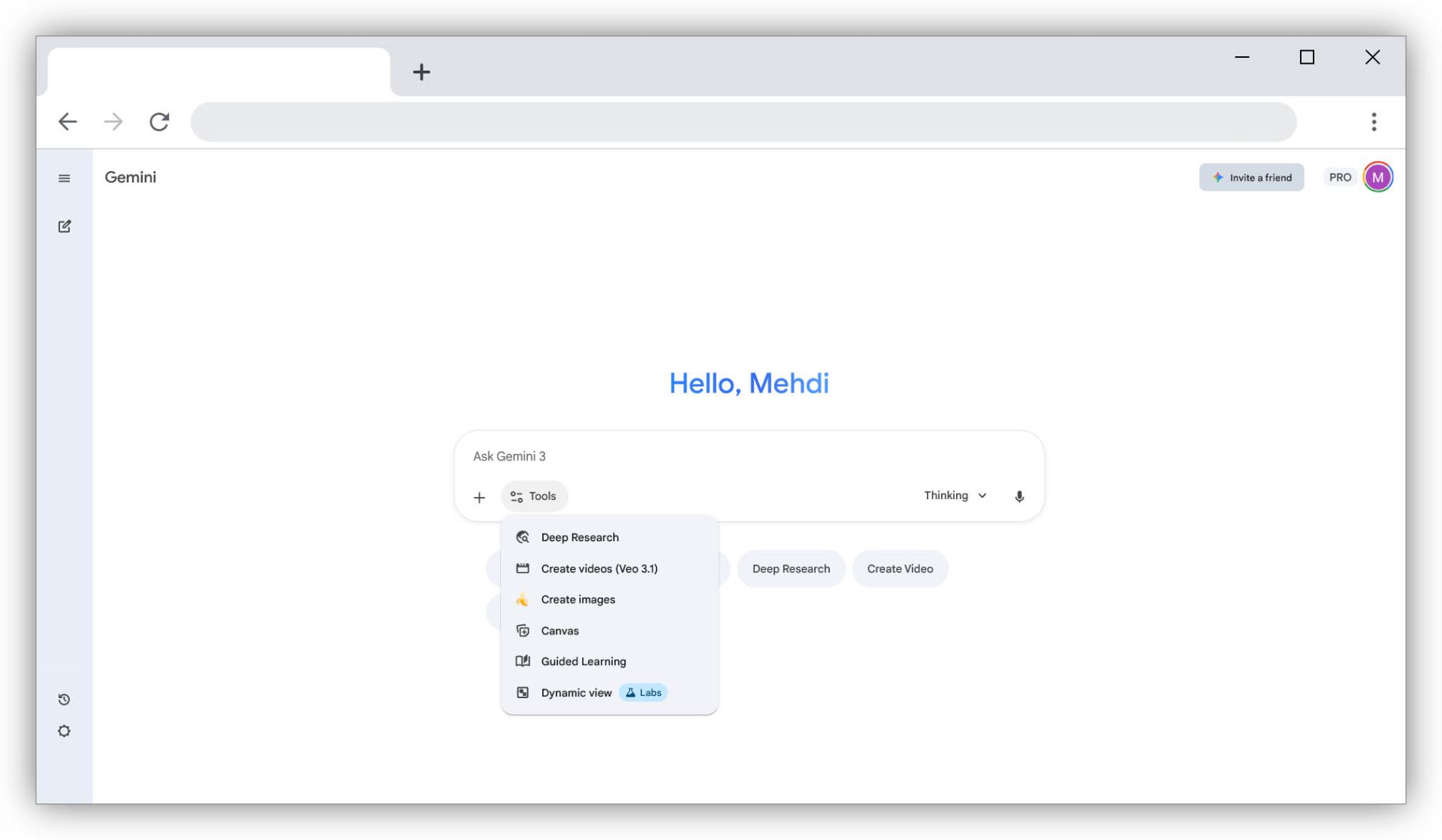
در مرکز صفحه، کادر دستورات قرار دارد که میزبان بخشهای زیر است:
- انتخاب مدل: منوی انتخاب مدل مستقیماً به درون کادر دستورات منتقل شده است. از اینجا میتوانید بین مدلهای Fast (سریع و روزمره)، Thinking (هوشمند و عمیق) و مدل استنتاجی Pro جابهجا شوید.
- آیکون + : برای پیوست انواع فایلهای متنی، تصاویر و ویدیوها.
- منوی Tools: با کلیک روی این آیکون، به قابلیتهای پیشرفتهای نظیر Deep Research (تحقیق عمیق)، Canvas (بوم ویرایش)، Guided Learning (یادگیری هدایتشونده) و Dynamic View (نمای پویا) دسترسی پیدا میکنید.
- آیکون میکروفون: برای ارسال دستورات بهصورت صوتی.
در نوار کناری سمت چپ، به گزینههای اصلی دسترسی دارید:
- New chat (چت جدید): برای شروع یک گفتوگوی تازه.
- Gems (جمها): در این بخش جمهای خود یا جمهای اخیراً استفادهشده را میبینید.
- Recent (اخیر): تاریخچهی گفتوگوهای قبلی شما در این بخش نمایش داده میشود. با دکمهی سهنقطهی کنار نام هر چت میتوانید به گزینههای Share (اشتراکگذاری)، Pin (پین کردن چت)، Rename (تغییر نام چت) و Delete (حذف چت) دسترسی پیدا کنید.
- Activity (فعالیتها): سابقهی کامل تمام تعاملات شما با جمینای را نشان میدهد و میتوانید آنها را مدیریت یا حذف کنید.
تنظیمات (Settings): دسترسی به تنظیمات اکنون از طریق کلیک روی تصویر پروفایل در گوشهی صفحه میسر است. این منو شامل گزینههای مهمی است:
- Saved info (اطلاعات ذخیرهشده): در این بخش میتوانید اطلاعاتی را که میخواهید جمینای همیشه به خاطر داشته باشد (مانند شغل یا علایق)، ذخیره کنید تا پاسخهای شخصیسازیشدهتری بگیرید.
- Apps (برنامهها): برای اتصال جمینای به سایر سرویسهای گوگل مانند یوتیوب، مپس و Flights.
- Scheduled actions (اقدامات زمانبندیشده): این قابلیت به شما اجازه میدهد تا وظایفی را برای انجام در زمان مشخصی در آینده تعریف کنید.
- Your public links (لینکهای عمومی شما): برای مدیریت چتهایی که بهصورت عمومی به اشتراک گذاشتهاید.
- Theme (پوسته): برای تغییر ظاهر بین حالت روشن و تاریک.
- NotebookLM: این ابزار پژوهشی گوگل به شما اجازه میدهد تا اسناد و منابع خود را به پادکستهای تعاملی یا ارائههای تصویری تبدیل کنید. برای آشنایی بیشتر، به مقالهی چگونه با هوش مصنوعی گوگل پادکست و ارائه تصویری بسازیم سر بزنید.
- Manage subscription (مدیریت اشتراک): برای مشاهده و مدیریت اشتراک پولی (Google AI Pro یا Ultra).
اپلیکیشن موبایل جمنای
گوگل اپلیکیشن جمنای را برای سیستمعاملهای اندروید و iOS نیز عرضه کرده است. برای آشنایی کامل با نحوهی نصب و استفاده از این اپلیکیشن، میتوانید به مقالهی چگونه از قابلیت های هوش مصنوعی جمینای گوگل در گوشی استفاده کنیم مراجعه کنید.
آشنایی با قابلیتهای اصلی جمنای
توانایی اصلی جمنای در درک و پردازش انواع مختلفی از ورودیها نهفته است. در ادامه، به قابلیتهای کلیدی آن نگاهی میاندازیم:
- پرسش و پاسخ: جمنای بهخوبی به سوالها پاسخ میدهد و در کارهایی مثل خلاصهسازی، ایدهپردازی یا نوشتن متن کمک میکند. برای گرفتن بهترین نتیجه، پرامپت نویسی دقیق اهمیت زیادی دارد.
- تولید تصویر: برای ساخت تصویر با جمنای، میتوانید درخواست خود را با عباراتی مانند «Generate» یا «Create» آغاز کنید یا روی دکمهی Image کلیک کرده و توضیحات خود را وارد کنید. برای آشنایی کامل با این قابلیت، آموزش کامل ساخت و ویرایش عکس با هوش مصنوعی نانو بنانای گوگل را در زومیت بخوانید.
- تولید ویدئو: کاربران اشتراکهای پولی میتوانند با دکمهی Video و استفاده از مدلهای Veo گوگل، ویدیوهای کوتاه ۸ ثانیهای نیز تولید کنند.
- آپلود و تحلیل فایلها: با بارگذاری فایلهای متنی، تصویری یا ویدیویی، میتوانید از جمنای بخواهید آنها را خلاصه کند، دادهها را تحلیل کند، از روی تصویر اطلاعات بدهد یا برای کدنویسی با جمینی، از او بخواهید کد را بررسی و اصلاح کند.
- تحقیق عمیق (Deep Research): با فعالسازی این قابلیت، جمنای مانند یک تیم تحقیقاتی عمل کرده و طی ۵ تا ۱۰ دقیقه گزارشی جامع و چندصفحهای با ذکر منابع دربارهی موضوع مورد نظرتان تهیه میکند. این ابزار برای پژوهشهای دانشگاهی یا کاری بسیار کاربردی است.
- جمها (Gems): جمها به شما امکان میدهند نسخههای سفارشیشدهای از جمنای بسازید تا وظایف تکراری را راحتتر انجام دهید. برای آشنایی با این قابلیت، مقالهی چگونه با قابلیت Gems در جمنای دستیار هوش مصنوعی شخصی بسازیم را مطالعه کنید.
- کَنوَس (Canvas): کنوس یا بوم، محیطی تعاملی برای نوشتن، ویرایش و توسعهی ایدهها با کمک هوش مصنوعی است. با آن میتوانید متن یا کد را بازنویسی یا کامل کرده و حتی محتوا را به شکلهایی مانند اینفوگرافیک یا صفحهی وب تبدیل کنید.
- نمای پویا (Dynamic View): این ویژگی بهجای یک پاسخ متنی ساده، یک برنامهی کوچک و تعاملی برای شما طراحی میکند. مثلاً اگر لیست سفر بخواهید، بهجای متن، یک رابط کاربری با نقشه، اسلایدر تصاویر و تبهای دستهبندیشده میسازد. این قابلیت فعلاً فقط در نسخهی وب در دسترس است.
- یادگیری هدایتشده (Guided Learning): این ابزار مانند یک معلم خصوصی هوشمند عمل میکند. بهجای آنکه فقط پاسخ نهایی را به شما بدهد، با پرسیدن سؤالات گامبهگام و ارائهی سرنخ، شما را به درک عمیق موضوع میرساند.
مقایسه نسخهی رایگان و پولی جمنای
گوگل خدمات خود را در سه سطح ارائه میدهد. در جدول زیر به طور خلاصه به تفاوتهای این سطح پرداختهایم؛ اما برای اطلاعات بیشتر به صفحهی اشتراکهای گوگل در این باره رجوع کنید:
ویژگی | جمنای رایگان (Free) | گوگل AI پرو (Pro) | گوگل AI اولترا (Ultra) |
|---|---|---|---|
قیمت ماهانه | رایگان | ۱۹.۹۹ دلار | ۲۴۹.۹۹ دلار |
مدلهای زبانی | دسترسی کامل به 3 Flash / محدود به 3 Pro | دسترسی بالا به Gemini 3 Pro | بالاترین سطح دسترسی به مدلها و Deep Think |
ابزار فیلمسازی Flow | دسترسی محدود به Veo 3.1 | دسترسی بالا به Veo 3.1 Fast | بالاترین سطح دسترسی به Veo 3.1 |
ابزار طراحی Whisk | تولید و متحرکسازی (Imagen 4) | دسترسی بالا به Nano Banana Pro | بالاترین سطح ساخت ویدیو از تصویر |
جستوجوی گوگل | معمولی | ابزارهای تعاملی و Deep Search | قابلیتهای کامل عاملی (Agentic) |
Workspace | ندارد | فعال در Gmail، Docs و... | بالاترین سطح دسترسی در تمام برنامهها |
مزایای جانبی | ندارد | جمنای در Chrome | YouTube Premium / پروژه مارینر |
فضای ذخیرهسازی | ۱۵ گیگابایت | ۲ ترابایت | ۳۰ ترابایت |
هوش مصنوعی گوگل با قابلیتهای بصری و آموزشی خود میتواند بسیاری از کارهای روزمرهی شما را سادهتر کند. نسخهی رایگان برای شروع و آشنایی با بهترین هوش مصنوعی گوگل کاملاً کافی است؛ اما برای کارهای تخصصی، اشتراکهای پولی ابزارهای قدرتمندتری در اختیارتان میگذارند. درهمینحال، پیشنهاد میکنیم با مطالعهی مقالهی دیپ سیک چیست، با رقیب نوظهور چینی نیز آشنا شوید.
شما از هوش مصنوعی گوگل برای انجام چه کارهایی استفاده میکنید؟ تجربیات خود را از استفاده از جمینی گوگل با ما و دیگران به اشتراک بگذارید.
سوالات متداول
چگونه از هوش مصنوعی گوگل (جمینی) در ایران استفاده کنیم؟
استفاده از جمینی گوگل در ایران بهدلیل تحریمها با محدودیت مواجه است. برای دسترسی به این سرویس، کاربران ایرانی باید از VPN برای جمینی یا سایر ابزارهای تغییر IP استفاده کنند.
آیا جمینی گوگل در ایران قابل دسترسیه؟
بله، اما همانطور که اشاره شد، بهدلیل محدودیتها برای استفاده از جمنای نیاز به VPN دارید. پس از فعالسازی آن، میتوانید وارد سایت شوید و از آن استفاده کنید.
برای استفاده از جمینی به VPN نیازه؟
بله، در زمان نگارش این مقاله دسترسی به هوش مصنوعی گوگل در ایران بدون استفاده از VPN ممکن نیست.
آیا جمینی از زبان فارسی پشتیبانی میکنه؟
بله، جمینای بهخوبی از زبان فارسی پشتیبانی میکند و میتوانید تمام دستورهای خود را به فارسی بنویسید و پاسخهای کاملی دریافت کنید. این قابلیت شامل ترجمه با جمینی و تولید محتوا با جمینی نیز میشود.
چگونه با جمینی محتوا تولید کنیم؟
برای تولید محتوا، کافی است موضوع و ساختار مورد نظر خود را به جمینای بدهید. برای مثال، بنویسید: «یک پست وبلاگ دربارهی مزایای قهوه بنویس که شامل یک مقدمه، سه بخش اصلی و یک نتیجهگیری باشد.» هرچه جزئیات بیشتری ارائه دهید، نتیجه دقیقتر خواهد بود.
جمینی رایگان چه قابلیتهایی داره؟
نسخهی رایگان جمنای دسترسی به مدل قدرتمند Gemini Fast و استفادهی محدود از مدلهای پیشرفته را فراهم میکند و شامل تمام قابلیتهای اصلی مانند پرسشوپاسخ، خلاصهسازی، تولید تصویر، تحلیل فایل (با محدودیت حجم) و استفادهی محدود از ابزارهای Deep Research و Gems میشود.
تفاوت جمینی رایگان و پولی چیه؟
نسخهی رایگان برای اکثر کاربران کافی است، اما نسخههای پولی مدلهای زبانی قویتر، ظرفیت تحلیل اسناد بزرگتر و یکپارچگی با سرویسهای دیگر گوگل مانند Gmail و Docs را ارائه میدهند.
چطور اکانت Gemini Advanced بخریم؟
نام اشتراک پیشرفتهی جمینای از Gemini Advanced به Google AI Pro تغییر کرده است. برای خرید این اشتراک، به حساب کاربری گوگل خود وارد شوید و از طریق صفحهی مدیریت اشتراکهای گوگل یا وبسایت جمنای، اقدام به ارتقای طرح خود کنید. این کار به استفاده از روشهای پرداخت بینالمللی نیاز دارد.
چطور از جمینی در اندروید یا iOS استفاده کنیم؟