با چند قدم ساده ویندوز ۱۱ را سبک تر کنید؛ راهنمای قدم به قدم

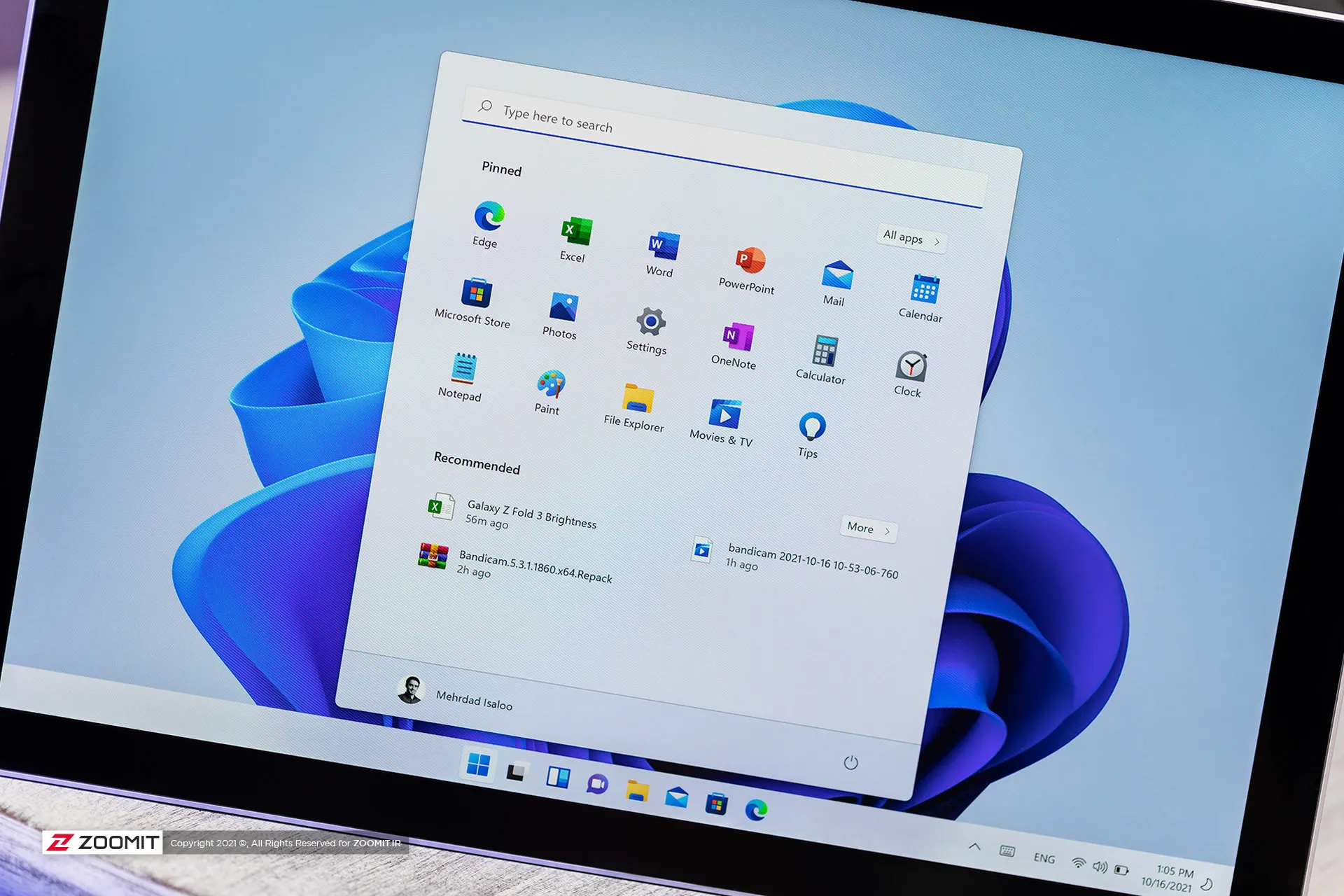
ویندوز 11 نسبت به نسخههای قبلی تجربهای سرویسمحورتر و تبلیغمحور ارائه میدهد که برخی کاربران آن را شلوغ میدانند. نصب پیشفرض اپلیکیشنهای متعدد مانند Xbox Game Bar، شبکههای اجتماعی و برنامههای مایکروسافت، نمایش پیشنهادها و اعلانها در منوی Start و بخش تنظیمات، و همچنین وابستگی به حساب مایکروسافت باعث شده است که محیط سیستم کمتر مینیمال باشد.
فعال بودن سرویسهای پسزمینه و جمعآوری دادههای تشخیصی (Telemetry) هم بخشی از تجربه سرویسمحور ویندوز را تشکیل میدهد. هرچند این قابلیتها با هدف بهبود عملکرد و یکپارچگی طراحی شدهاند، اما بسیاری از کاربران ترجیح میدهند کنترل بیشتری روی محیط سیستم خود داشته باشند. ترکیب این عوامل باعث شده کاربرانی به دنبال روشهایی برای سادهتر کردن و سبکسازی سیستم بدون نصب مجدد ویندوز باشند.
راهکارهای ساده برای سبک کردن ویندوز ۱۱
اگر نمیخواهید از ابزارهای پیشرفته یا اسکریپتهای PowerShell استفاده کنید، این اقدامات ساده و کمریسک میتوانند بخش زیادی از شلوغی ویندوز 11 را کاهش دهند.
حذف اپلیکیشنها غیرکاربردی
برخی برنامهها ممکن است برای کاربران کارایی نداشته باشند و به صورت پیشفرض هنگام نصب ویندوز روی سیستم شما قرار گیرند.
- از قسمت Settings وارد بخش Apps شوید و نرمافزارهای اضافی و غیرکاربردی را پاک کنید.
اگر کاربر حرفهای نیستید قبل از پاک کردن هر اپلیکیشن، بهتر است ابتدا درمورد آن سرچ کنید تا از حذف کردن اپلیکیشنهای ضروری جلوگیری شود.
غیرفعال کردن تبلیغات و پیشنهادهای ویندوز
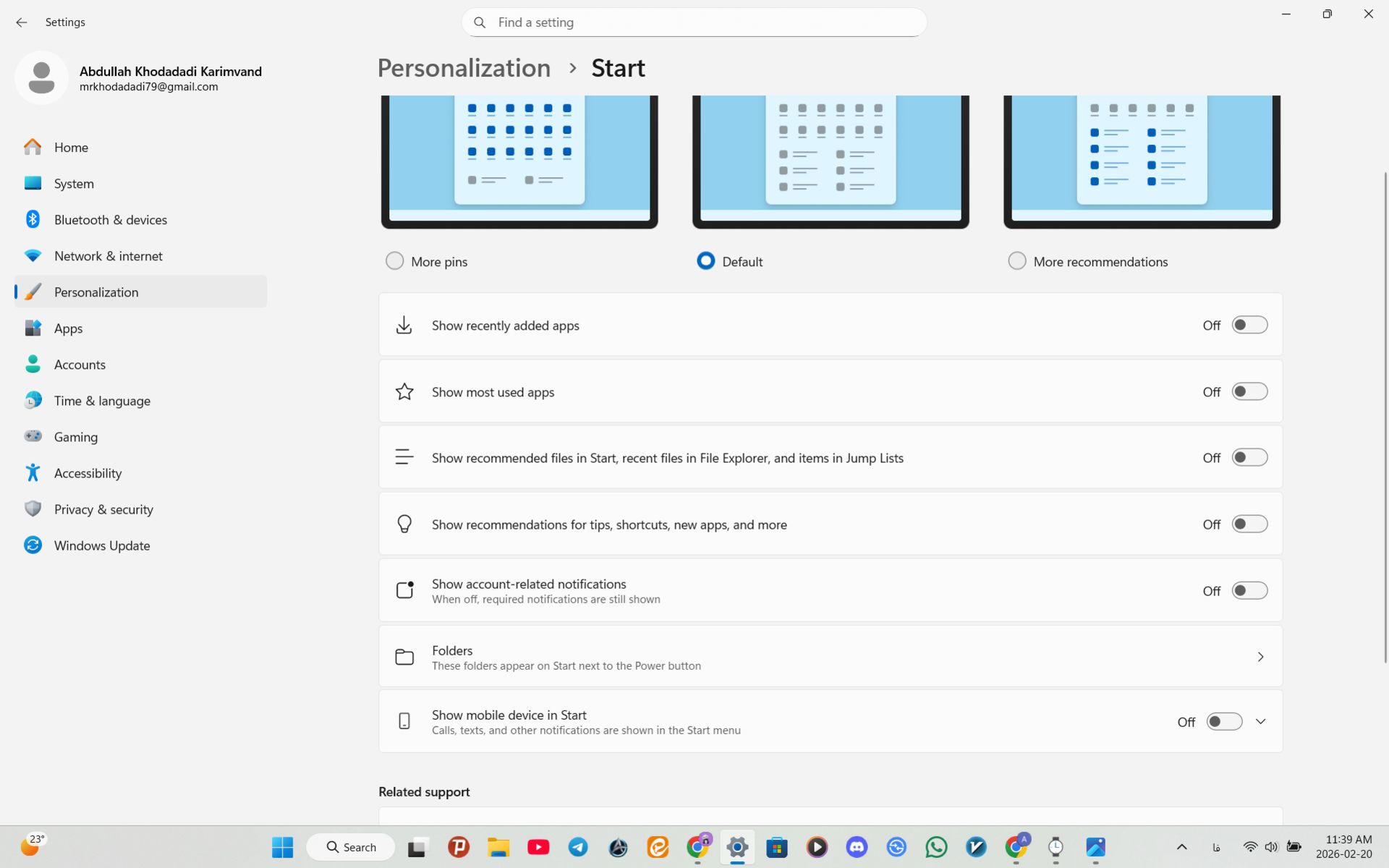
ویندوز 11 هرچند سیستمعاملی مدرن و جذاب است، اما تبلیغات و پیشنهادهای متعدد میتواند تجربه کاربری را شلوغ و حواسپرتکن کند. با چند قدم ساده میتوان این مزاحمتها را کاهش داد و محیطی خلوتتر و حرفهایتر داشت.
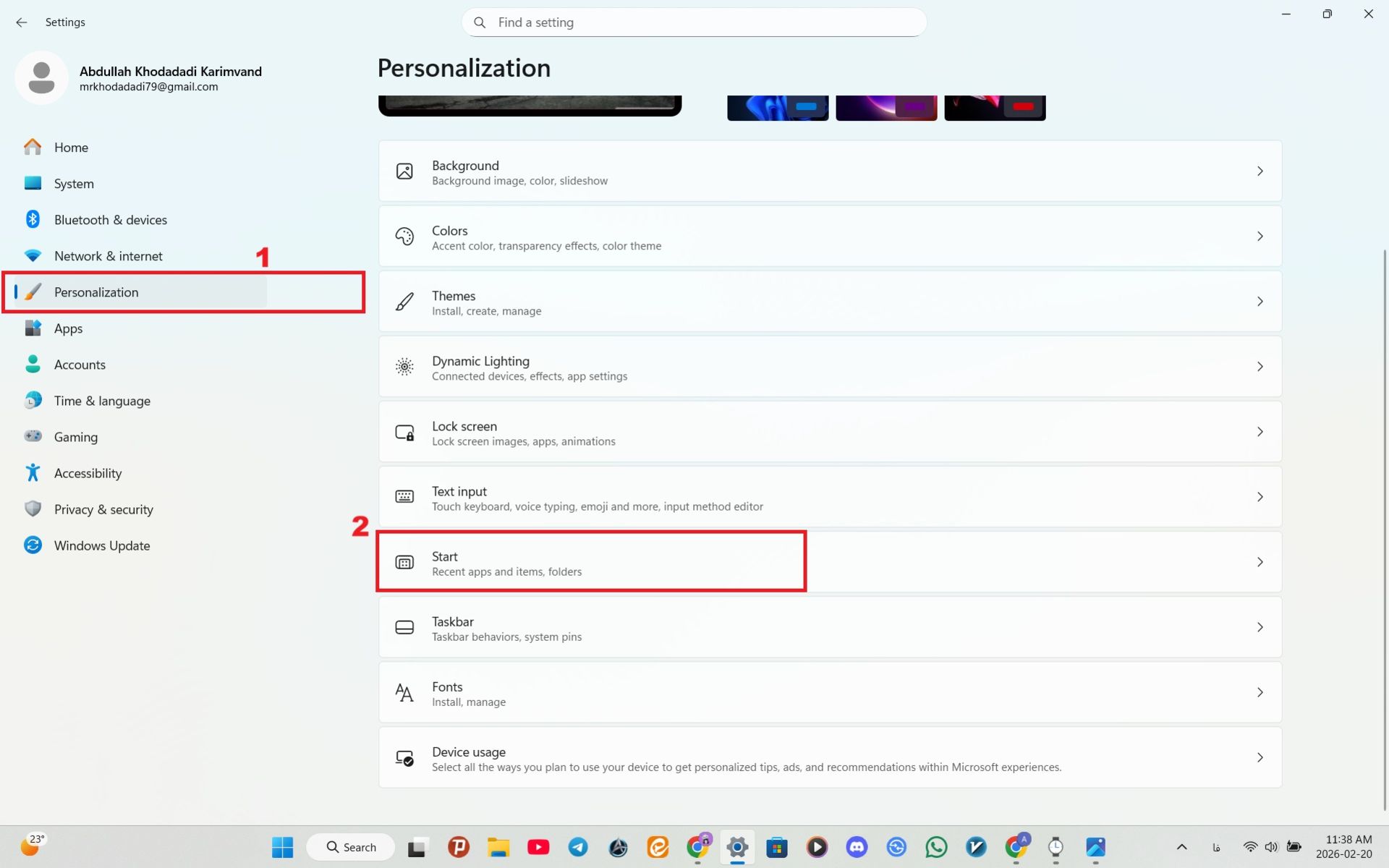
- به Settings بروید، روی Personalizations و بعد Start کلیک کنید.
- تیک بخش Show recommendations for tips, shortcuts, new apps, and more را بردارید.
حذف مجوزهای Telemetry
تلمنتریها یا دادههای تشخیصی، به دادهها و اطلاعاتی گفته میشود که سیستم به صورت خودکار برای مایکروسافت ارسال میکند تا با توجه به روش کارکردن شما با ویندوز، پیشنهادهای مناسب و مربوط به شما نمایش دادهشود. اگر ویندوز شما روی SSD نصب است و یا میزان RAM دستگاه بالا است، احتمالا غیر فعال سازی این قسمت تاثیر زیادی روی عملکرد ویندوز شما نخواهد داشت و بیشتر مناسب سیستمهای پایین رده است.
- از بخش Settings وارد قسمت Privacy & Security شوید و روی Diagnostics & feedback کلیک کنید.
- در قسمت بعدی تیک گزینههای Improve inking and typing, Tailored experiences, View diagnostic data را بردارید.
- همپنین از قسمت Generals در بخش Privacy & Security, تیک Let apps show me personalized ads by using my advertising ID و Let windows improve Start را بردارید.
جلوگیری از اجرای خودکار برنامههای غیرضروری
بهینهسازی Startup (اجرا و بالا آمدن ویندوز) در ویندوز 11 مستقیماً روی زمان بوت و مصرف اولیه رم و CPU اثر میگذارد. بسیاری از برنامهها بدون نیاز واقعی، هنگام روشن شدن سیستم اجرا میشوند و منابع را اشغال میکنند.
- از منوی Start وارد بخش Settings شوید.
- روی Apps کلیک کنید و به قسمت Startup بروید.
- از لیست نمایش داده شده، تیک نرمافزار های غیرضروری را بردارید.
Win11Debloater; روشی حرفهای تر برای سبک کردن ویندوز
اگر هنوز سیستمتان بد اجرا میشود یا نیاز دارید که ویندوز را از فایلهای غیر ضروری و اضافه پاک کنید، اپلیکیشن Win11Debloater به شما کمک خواهد کرد.
Win11 Debloater مخصوص افراد حرفهایتر است. اگر کاربر عادی هستید استفاده از این برنامه پیشنهاد نمیشود. به همین علت سازندههای برنامه گفتهاند: «دقت زیادی به خرج داده شد تا مطمئن شویم این اسکریپت ناخواسته هیچ یک از عملکردهای سیستم عامل را مختل نمیکند، اما استفاده از آن با مسئولیت خودتان است! اگر با هرگونه مشکلی مواجه شدید، لطفاً آن را گزارش دهید.»
لیستی از کارهایی که میتوانید با اپلیکیشن Win11 Debloater انجام دهید:
- حذف اپهای پیشفرض و بلاتور (bloatware): میتواند مجموعهای از برنامههای از پیش نصبشده غیرضروری را حذف کند، از جمله اپهای سرگرمی، سرویسهای اضافی و برنامههایی که بسیاری از کاربران به آنها نیاز ندارند.
- غیرفعال کردن Telemetry و پیشنهادهای ویندوز: Win11Debloater جمعآوری دادههای تشخیصی، Tracking، تاریخچه فعالیت، تبلیغات هدفمند و نمایش پیشنهادها را در بخشهای مختلف ویندوز (Start، تنظیمات، قفل صفحه) غیرفعال کند.
- حذف یا محدود کردن قابلیتهای AI و Bing: وین11دیبلیتور میتواند Bing Web Search، Cortana، Microsoft Copilot، Windows Recall و بعضی از قابلیتهای مبتنی بر هوش مصنوعی را از ویندوز حذف یا غیرفعال کند.
- تنظیمات رابط کاربری و شخصیسازی: گزینههایی برای تغییر ظاهر، Taskbar، File Explorer و منوی Start دارد؛ مثل نمایش پسوند فایلها، مخفی کردن بخشهای ناخواسته یا بازگرداندن منوی کلاسیک.
- پشتیبانی از سناریوهای پیشرفته: این برنامه توانایی تغییرات روی دیگر حسابهای کاربری را نیز دارد، حالت Sysprep را برای تنظیمات پیشفرض کاربر جدید فعال کند، و در حالت Silent بهصورت خودکار اجرا شود.
نحوه کار کردن با Win11Debloater
نحوه کارکردن با این اپلیکیشن سخت نیست و صرفا نکتهای که کاربران باید به آن توجه کنند این است که خاموش کردن هر بخش چه تاثیری روی سیستم و تجربه کاری آنها قرار میدهد.
- از طریق لینک زیر برنامه را دانلود و اکسترکت کنید. این نسخه نیاز به نصب ندارد، بعد از خارج کردن از حالت فشرده میتوانید برنامه را اجرا کنید.
- در تب EZ Debloater میتوانید پیشنهادهای مختلف برنامه را مشاهده کنید. روی یکی از آنها کلیک کنید تا اسکریپت مربوطه را نشان دهد. با زدن روی Run Script دستور اجرا خواهد شد و بخش مورد نظر دیگر دردسری برای شما نخواهد بود.
- در قسمت Advanced Debloater برنامه به صورت پیشفرض با توجه به سیستم شما که لپتاپی است یا دسکتاپی، پیشنهادهای مخصوص را دسته بندی کرده است. با کلیک کردن روی Desktop یا Laptop، برنامه به صورت پیشفرض برخی گزینهها را برای شما انتخاب میکند. شما فقط نیاز است در صورت اطمینان روی Run Script کلیک کنید.
اگر هنوز ویندوز شما به سرعت و عملکرد مورد انتظار نمیرسد، ممکن است فکر کنید تنها راه حل ارتقای سختافزار یا نصب مجدد سیستم است. اما نصب دوباره همان نسخه قبلی، ممکن است دوباره با همان مشکلات روبهرو شوید. نصب ویندوز نسخه Tiny11 میتواند تجربهای سبکتر و سریعتر از ویندوز به شما بدهد.
اگر فقط میخواهید ویندوزتان سبک و خلوت باشد، حذف اپهای غیرضروری و غیرفعال کردن تبلیغات و پیشنهادها کافی است. اما اگر میخواهید کنترل بیشتری روی سیستم داشته باشید و بخشهایی مثل Telemetry، برنامههای Startup و سرویسهای پسزمینه را مدیریت کنید، Win11 Debloater گزینه جامعتری است. انتخاب نهایی به میزان نیاز شما به شخصیسازی و میزان راحتیتان با اعمال تغییرات پیشرفته بستگی دارد.
نظر شما مخاطبان عزیز زومیت چیست؟ آیا این روشها تجربه شما از ویندوز 11 را بهبود داده؟ چه روشهای دیگری میشناسید؟ در بخش کامنتها به ما بگویید.
سوالات متداول
آیا استفاده از Win11 Debloater باعث اختلال در ویندوز میشود؟
خیر، اگر از نسخه رسمی و امن آن استفاده کنید و گزینههای پیشفرض یا Safe Mode را انتخاب کنید، ابزار تغییرات خطرناکی ایجاد نمیکند. اما حالت Advanced میتواند روی برخی سرویسها یا Windows Update اثر بگذارد.
قبل از اجرای Debloater باید بکاپ بگیریم؟
بله، همیشه قبل از اجرای هر اسکریپت یا ابزار پاکسازی ویندوز، یک System Restore Point بسازید یا از اطلاعات مهم خود بکاپ تهیه کنید تا در صورت بروز مشکل بتوانید تغییرات را بازگردانید.
آیا این روشها روی ویندوز 11 Home و Pro تفاوت دارد؟
کمی تفاوت دارد؛ نسخه Home برخی امکانات پیشرفته را ندارد و گزینههای Debloater محدودتر هستند، اما قابلیت حذف اپها، غیرفعال کردن تبلیغات و مدیریت Startup در هر دو نسخه قابل انجام است.
پس از حذف اپها، آیا میتوان آنها را دوباره نصب کرد؟
بله، اپهای حذفشده را میتوان از Microsoft Store یا وبسایت رسمی مایکروسافت دوباره نصب کرد.
آیا غیرفعال کردن Telemetry روی عملکرد سیستم تاثیر منفی دارد؟
خیر، این کار بیشتر روی جمعآوری دادههای تشخیصی تاثیر میگذارد و عملکرد سیستم را بهبود یا کند نمیکند، مخصوصاً اگر سیستم شما SSD و رم کافی دارد.
چه اپهایی را نباید در Startup غیرفعال کرد؟
اپهایی که برای کارکرد سیستم یا امنیت ضروری هستند، مانند Windows Security و درایورها، نباید غیرفعال شوند. بهتر است قبل از تغییر Startup، نام اپها را بررسی کنید.